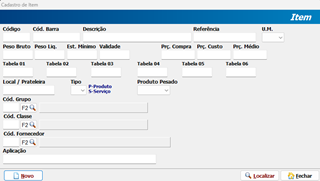
1️⃣ Acesso ao Menu de Cadastro
- No sistema, acesse o menu principal e selecione a opção "Cadastro".
- Dentro de "Cadastro", clique em "Produtos".
2️⃣ Informações do Produto
✅ Código de Barras: Insira o código de barras no campo "Cód. Barra".
✅ Descrição: Preencha o campo "Descrição" com o nome ou detalhes do produto.
- ✅ Referência: Código de referência interna.
- ✅ Unidade de Medida (U.M.): Quilo, litro, unidade, etc.
✅ Peso:
Peso Bruto: Inclui a embalagem.
Peso Líquido: Apenas o peso do produto.
3️⃣ Estoque e Validade
📌 Estoque Mínimo: Quantidade mínima a ser mantida.
📌 Validade: Insira a data de vencimento, se aplicável.
4️⃣ Precificação
- 💰 Preços:
- Preço de Compra: Valor pago pelo produto.
- Preço de Custo: Custo real do item.
- Preço Médio: Média dos custos ao longo do tempo.
- 🛒 Tabelas de Preços: Complete os campos Tabela 01, 02 e 03 com os valores correspondentes
🛠 Tabelas Adicionais: Preencha Tabela 04, 05 e 06, se necessário.
5️⃣ Organização e Classificação
📍 Localização: No campo "Local / Prateleira", informe onde o produto está armazenado.
📌 Tipo:
- P-Produto (Mercadoria física)
- S-Serviço (Serviço prestado)
🏷 Classificação: - Cód. Grupo: Grupo ao qual pertence.
- Cód. Classe: Categoria do produto.
- Cód. Fornecedor: Código do fornecedor.
6️⃣ Outras Informações
⚖️ Produto Pesado: Marque "[ ] " se for um item pesado.
7️⃣ Salvando o Cadastro
Após preencher todas as informações, clique em salvar para concluir o cadastro. ✅