Cadastro de Cliente
Primeiros Passos
há 1 ano
Criado há 1 ano
0 Respostas / 0 Comentário
Discussão pública
Administrator
há 1 ano
Essa é a tela usada para cadastrar clientes no sistema da Plana Sistemas. A interface está dividida por abas no topo e contém campos organizados para inserir todas as informações do cliente.
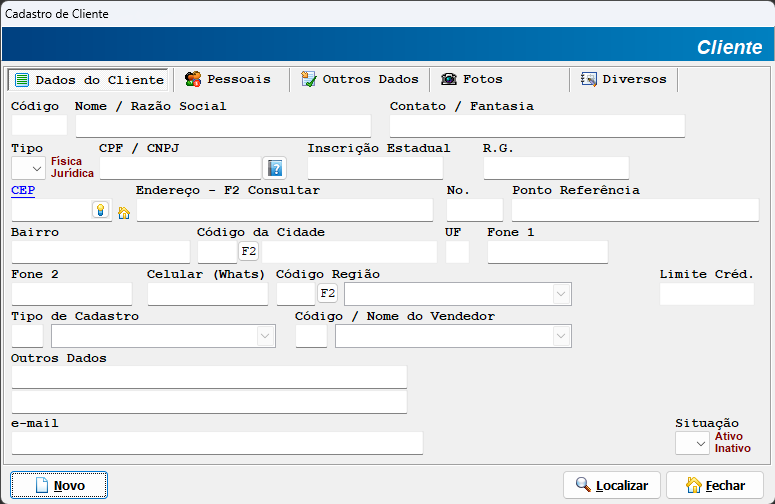
1️⃣ Acesso ao Menu de Cadastro
- No sistema, acesse o menu principal e selecione a opção "Cadastro".
- Dentro de "Cadastro", clique em "Cliente".
🛠️ Como cadastrar um cliente passo a passo:
- 🔘 Clique no botão "Novo" (📄) no canto inferior esquerdo para iniciar um novo cadastro.
- 🧑💼 Informações principais do cliente:
- 🧾 Código: Número identificador do cliente (gerado pelo sistema ou automático).
- 🏷️ Nome / Razão Social: Nome completo do cliente ou da empresa.
- 🏢 Contato / Fantasia: Nome fantasia (apelido comercial da empresa).
- 📃 Documentos:
- ⚖️ Tipo: Selecione "F" (Pessoa Física) ou "J" (Empresa).
- 🆔 CPF / CNPJ: Número do documento conforme o tipo.
- 📝 Inscrição Estadual e R.G.: Preencha se necessário.
- 🏠 Endereço completo:
- 📮 CEP: Digite ou clique no botão 🔍 para consultar (atalho F2).
- 🛣️ Endereço, 🔢 Número, 📌 Ponto de Referência
- 🏘️ Bairro, 🌍 Código da Cidade (F2), 🗺️ UF (Estado)
- 📞 Contatos:
- ☎️ Fone 1 / Fone 2
- 📱 Celular (WhatsApp)
- 💼 Outras informações:
- 🧾 Tipo de Cadastro: Ex: Cliente, Revendedor, Atacado etc.
- 👨💼 Código / Nome do Vendedor: Associar um vendedor ao cliente.
- 💳 Limite de Crédito: Valor máximo permitido para compras a prazo.
- 🗒️ Outros Dados: Observações adicionais.
- 🔘 Situação do Cliente:
- ✅ Ativo ou ❌ Inativo (canto inferior direito).
- 🔍 Para pesquisar um cliente já cadastrado, clique em "Localizar" (🔎).
- ❌ Para sair da tela, clique em "Fechar" (📁).
0 curtidas